
macOS 27ではIntel Macが対象外になる。
Intel Macのサポートが、いよいよ終わりに近づいている。
そんなニュースを見かけました。
すでに今使っているMacはAppleシリコンが中心になっていて、Intel Macもだんだん過去のものになっていくんだなと。
2019年とかまではまだIntelでしたもんね。でももう7年以上も前になるのかぁ。
でも、そのニュースを見たときにふと思い出したんです。
「あ、そういえば昔使ってたMacBook Pro、まだ家にあったな……」
とはいえ、私が昔使っていたMacBook Proは、そもそもかなり古いモデルです。
サポートがどうこう以前に、もうとっくに現役からは退いていました。
そう思って引っ張り出してきたのが、今回の主役です。
MacBook Pro 13-inch, Mid 2012。
当時、たしか10万円ちょっとくらいで買った記憶があります。
今思うと、MacBook Proがそのくらいの価格で買えていたんですよね。
懐かしいです。
当時はこれでCDをiTunesに取り込んだり、ネットを見たり、DTMソフトで作曲してCD作ったり...いろいろ使っていました。
今ではすっかり使わなくなっていましたが、久しぶりに電源を入れると、ちゃんと起動する。
「これ、Linuxを入れたらまだ使えるんじゃないか?」
そう思って、試してみることにしました。
結論から言うと、思っていたより普通に使えました。
もちろん、最新のMacBookやWindows PCのようにサクサクとはいきません。
でも、ChatGPT、YouTube、Web検索、ブログ下書きくらいなら、まだ十分使えます。
この記事では、2012年のMacBook ProにLinux Mintを入れて、実際にどこまで使えるのかをまとめます。
今回使ったMacBook Proのスペック
今回使ったMacBook Proはこちらです。
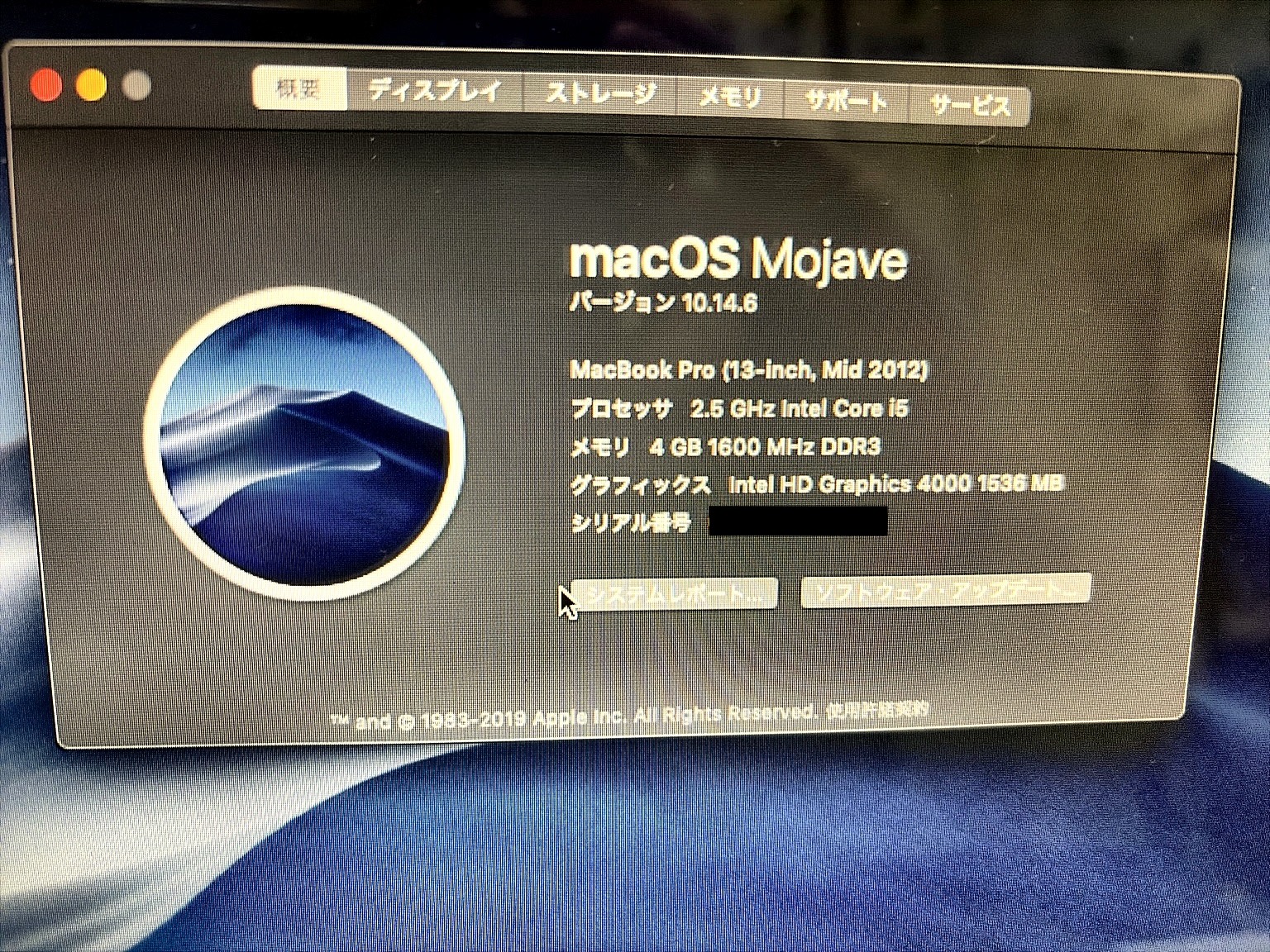
スペックは以下の通りです。
- MacBook Pro 13-inch, Mid 2012
- CPU:Intel Core i5 2.5GHz
- メモリ:4GB
- ストレージ:500GB HDD
- グラフィック:Intel HD Graphics 4000
- 元OS:macOS Mojave
最初はRetinaモデルだと思っていたのですが、確認してみると通常のMacBook Pro 13インチ Mid 2012でした。
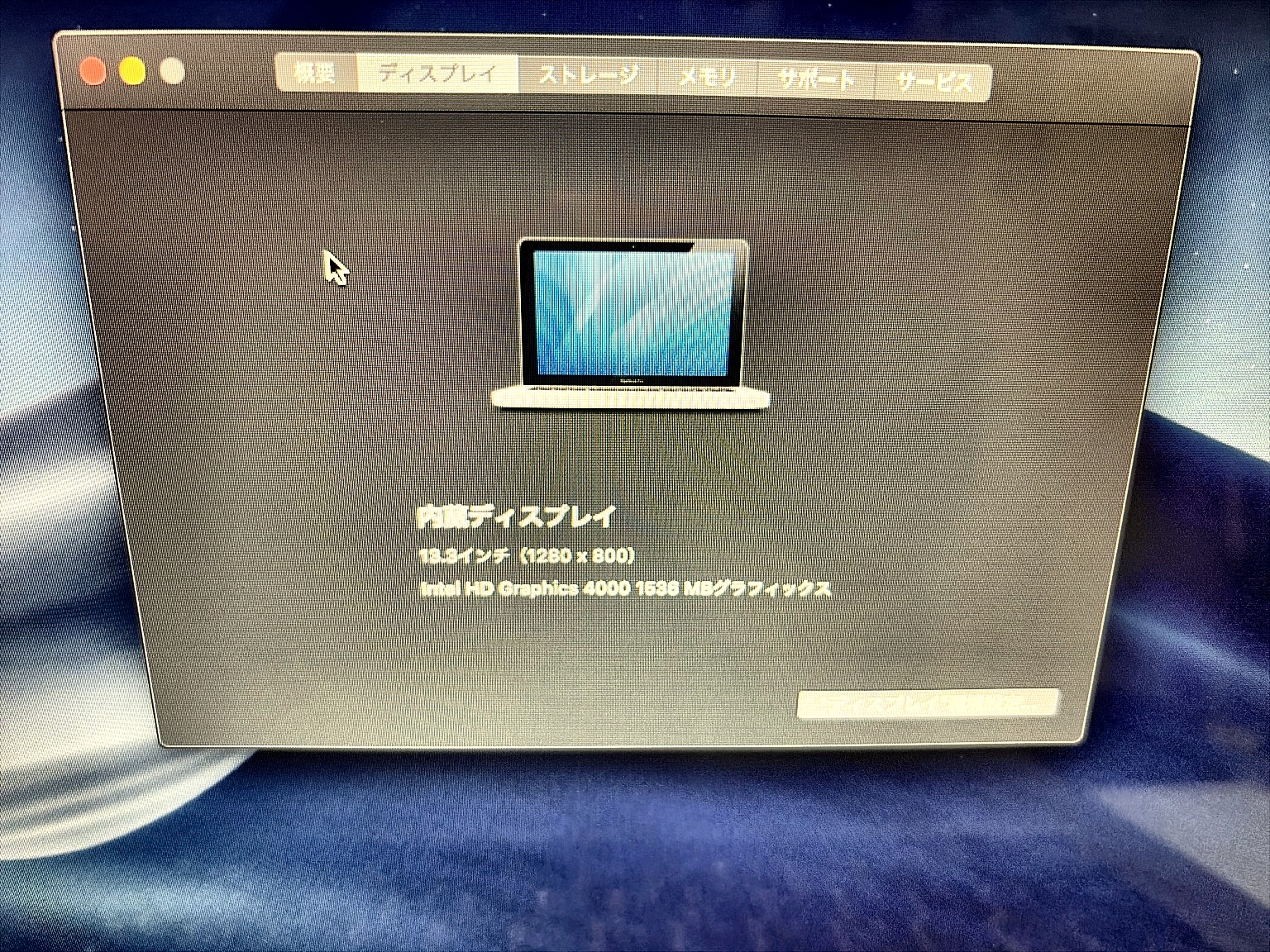
このモデル、今となってはかなり古いです。
ただ、良いところもあります。
それは、HDD交換やメモリ増設ができることです。
最近のMacBookは、あとからメモリやストレージを気軽に交換できません。
でも、この時代のMacBook Proは、まだ自分で手を入れられる余地があります。
裏蓋を開ければ、2.5インチSATA SSDに交換できます。
メモリも交換できます。
つまり、古いけど「いじれるMacBook Pro」なんですよね。
ただ今回は、あえてSSD化やメモリ増設はしませんでした。
理由はシンプルです。
まずはお金をかけずに、このまま使えるか知りたかったから。
HDD・メモリ4GBのまま、どこまで戦えるのか。
そこを試してみることにしました。
まず気になったのは、昔のiTunesデータ
Linux化する前に、少し気になったことがあります。
このMacBook Pro、昔iTunesでCDを取り込んでいたPCなんですよね。
今はスマホや別のMac、Windowsでも曲を聴けているので、そこまで心配しなくてもいいかなと思いつつ、
「初期化したら消えるんじゃないか?」
という不安もありました。
iTunesで曲の情報を確認すると、iCloudの状況が、
- アップロード済み
- マッチ
になっている曲がありました。
この状態なら、iCloudミュージックライブラリ側に曲が上がっていたり、Apple側の音源と照合されていたりするので、他のデバイスでも聴ける可能性は高いです。
ただし、ここは注意です。
他のデバイスで聴けることと、元の音楽ファイルが残っていることは別です。
CDから取り込んだ元ファイルそのものを残したい場合は、Linux化する前にバックアップした方が安全です。
特に確認したいのはこのあたりです。
- ミュージック
- iTunes
- iTunes Media
- 書類
- デスクトップ
- 写真
- ダウンロード
古いPCをLinux化する前に、必要なデータは一度確認しておいた方がいいです。
外付けのSSDが残ってたんで、そちらにデータを移し替えました。
今回はそのあたりをしっかり確認したうえで、Linux化を進めることにしました。
入れたLinuxは「Linux Mint Xfce」
今回入れたのは、Linux Mint Xfce です。
Linux Mintにはいくつか種類があります。
代表的なのは、
- Cinnamon
- MATE
- Xfce
あたりです。
この中で、今回は一番軽そうなXfce版を選びました。
理由は、今回のMacBook Proが、
- メモリ4GB
- HDDのまま
という構成だったからです。
見た目のきれいさよりも、軽さ重視。
古いPCを復活させるなら、この判断でよかったと思います。
Windows PCでインストール用USBを作る
Linux Mintを入れるために、まずはインストール用USBを作りました。
今回はWindows PCで作業しました。
使ったものは以下です。
- 32GBのUSBメモリ
- Linux Mint XfceのISOファイル
- balenaEtcher

USBメモリは、インストーラー用なら8GBでも足ります。
ただ、今から用意するなら16GBか32GBが無難だと思います。
今回はダイソーで買いました(USBメモリなんて久々に買いましたw)
手順はこんな感じです。
- Linux Mint Xfceをダウンロード(ISOファイルガダウンロードされる)
- balenaEtcherをダウンロード
- USBメモリをWindows PCに挿す
- balenaEtcherでLinux MintのISOを書き込む
- USBメモリをMacBook Proに挿す
balenaEtcherの操作はかなり簡単でした。
- balenaEtcherを開く
- ファイルを選択
- Flashをクリック
これだけ!画像のような画面になったら終わりです。
このbalenaEtcherの作業は別で持ってるWindowsPCでやりました。

書き込みが終わったあと、Windows側で「フォーマットしますか?」のような表示が出ることがあります。
出た場合は、フォーマットしないでOKです。
今回は特にその表示は出ませんでした。
MacBook ProをUSBから起動する
USBができたら、MacBook Proに挿して起動します。
やり方は以下です。
- MacBook Proの電源を切る
- USBメモリを挿す
- 電源を入れる
- すぐにOptionキーを押しっぱなし
- 起動ディスク選択画面を出す
- EFI Bootを選ぶ
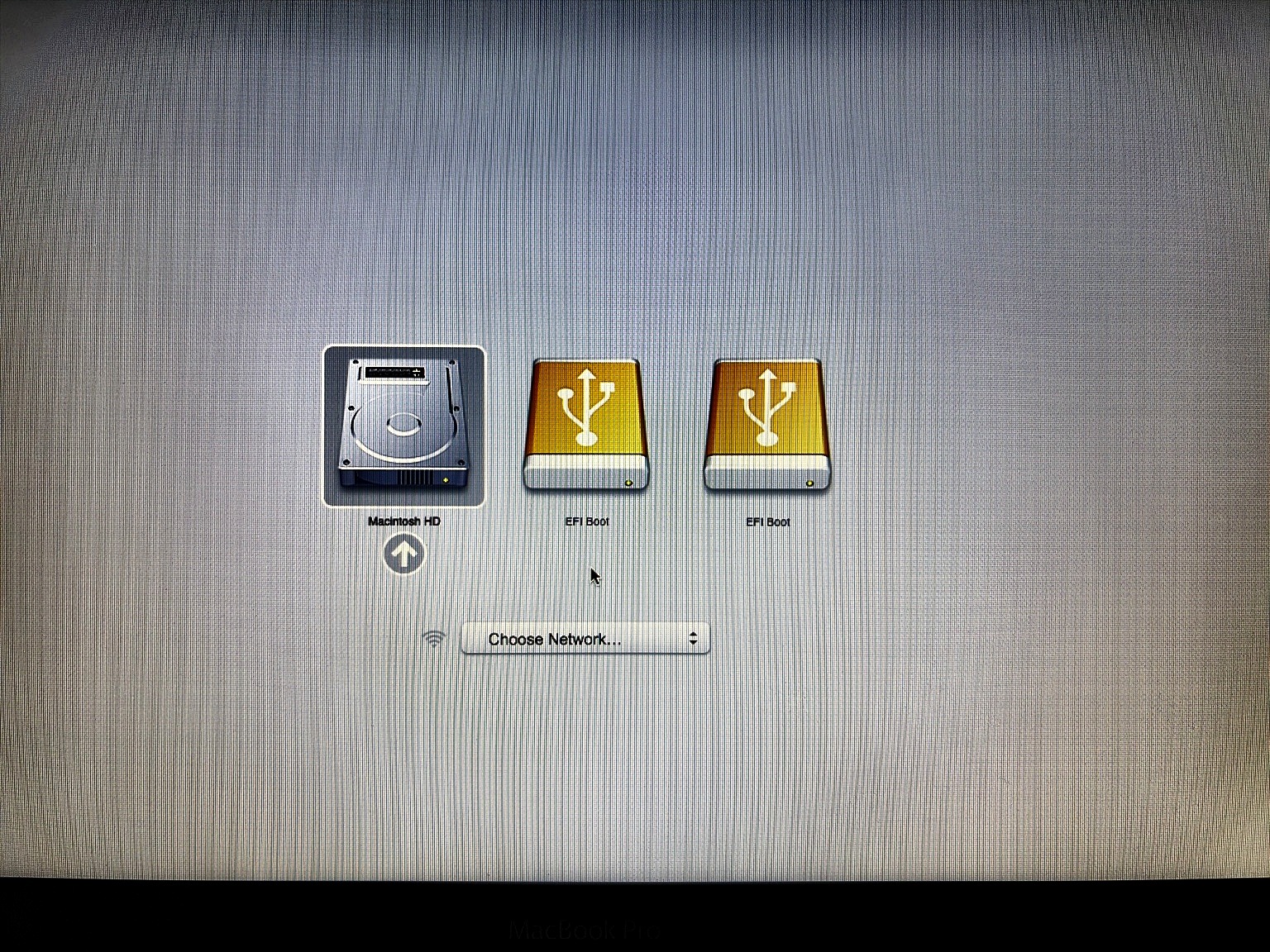
ここでEFI Bootを選ぶと、Linux Mintの起動画面が出ました。
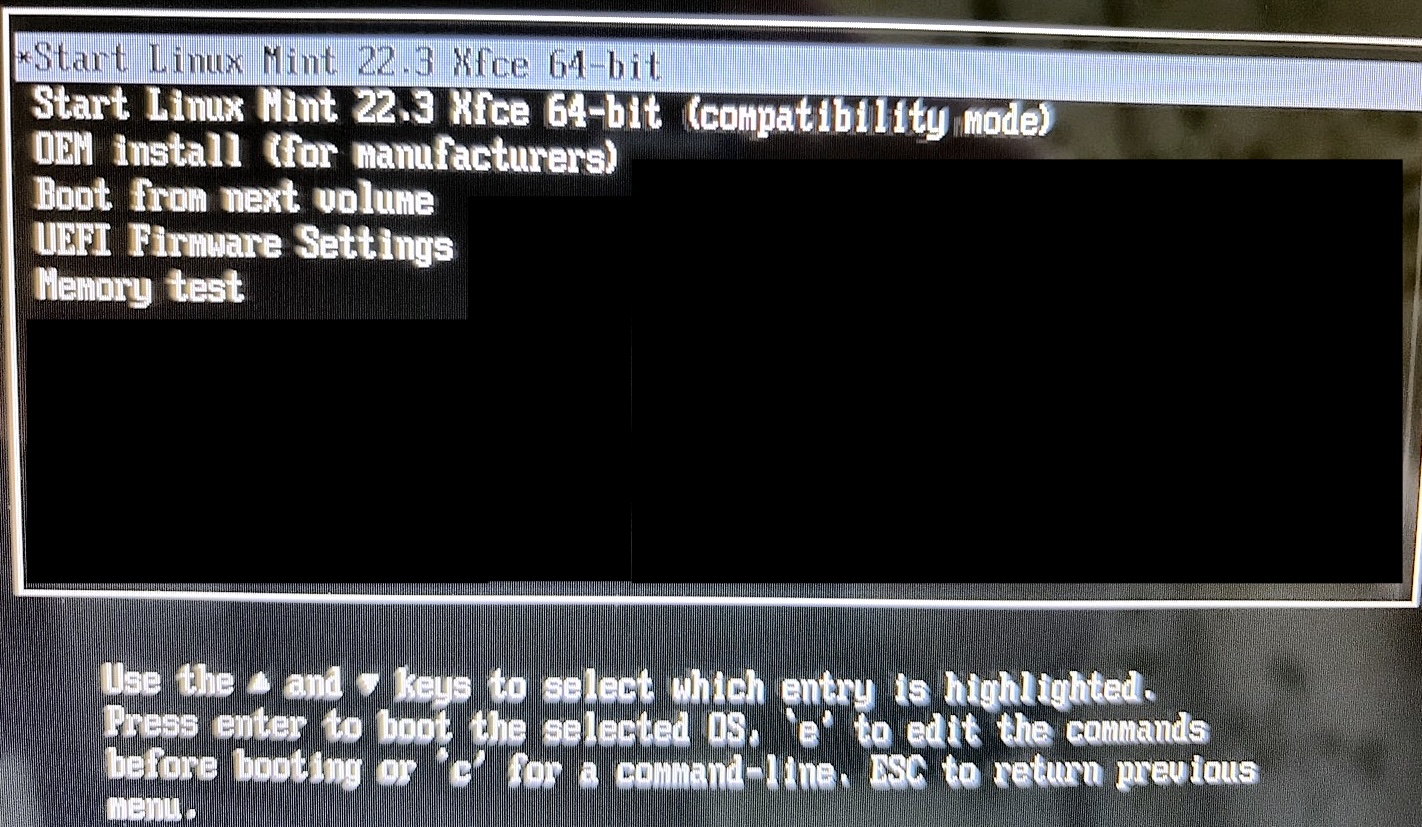
この画面が出たときは、ちょっとテンションが上がりました。
昔使っていたMacBook Proが、Macではない別のOSで起動しようとしている。
なんというか、古い機械をもう一回起こしている感じがあります。
ここでは、一番上の、
Start Linux Mint 22.3 Xfce 64-bit
を選びました。
この時点では、まだMacBook Pro本体にはインストールされません。
USBからLinux Mintを動かしているだけです。
なので、いきなりMacの中身が消えるわけではありません。
USB起動だけでもChatGPTは使えた
Wi-Fiに接続して、Firefoxを起動。
まずはChatGPTを開いてみました。
結果、普通に開けました。
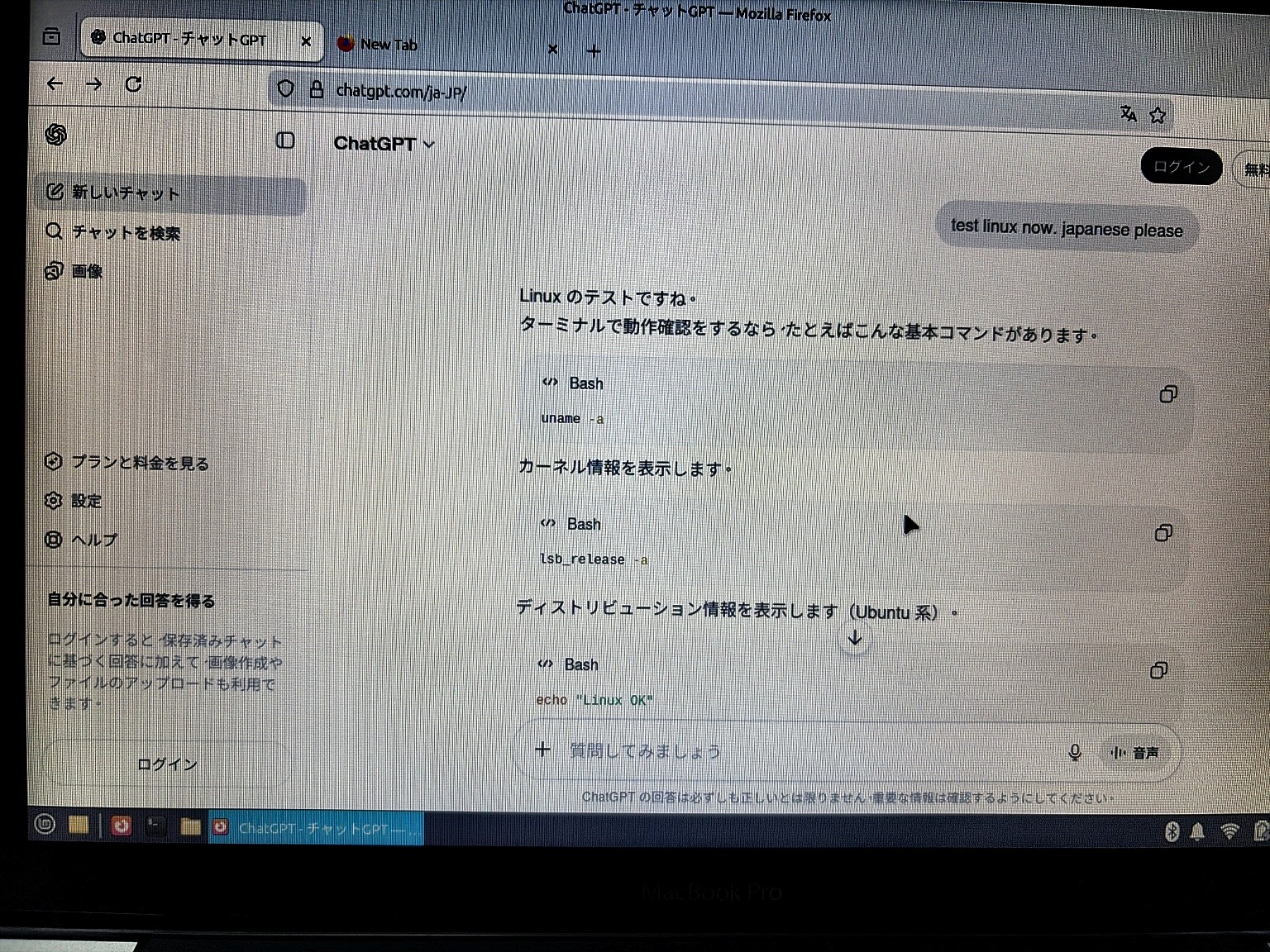
これはかなり大きかったです。
古いMacBook Proでも、ChatGPTを使う端末としては普通にいける。
この時点で、かなり希望が見えました。
もちろんローカルLLMや画像生成AIをこのMacBook Proで動かすのは現実的ではありません。
でも、ChatGPTやClaude、GeminiのようなWeb版AIを使うだけなら話は別です。
ブログ下書き、調べ物、文章整理、ちょっとした相談用なら、十分使える可能性があります。
YouTubeは最初少し怪しかった
USB起動の段階では、YouTube再生が少し怪しかったです。
重いというか、カクつくというか、やや不安定な感じがありました。
「やっぱり動画は厳しいか……?」
と思ったのですが、これは後で印象が変わりました。
本体HDDにLinux MintをインストールしたあとにYouTubeを見たところ、普通に再生できたんです。

自分のチャンネルを調べてみた
たぶん、最初に怪しかったのはUSB起動だったことが原因だったと思います。
USBメモリからOSを動かしている状態だと、どうしても全体的に遅くなります。
ブラウザの起動やキャッシュの効き方も、本体にインストールした状態とは違います。
もちろん、4K動画を快適に見るようなPCではありません。
でも、普通にYouTubeを見るくらいなら、思ったより問題ありませんでした。
本体HDDにLinux Mintをインストール
USB起動である程度使えることが分かったので、いよいよ本体HDDにLinux Mintをインストールしました。
ここは少し慎重に進めました。
インストール時に、
ディスクを削除してLinux Mintをインストール
を選ぶと、元のmacOSや中のデータは消えます。
つまり、このMacBook ProはMacではなく、Linux PCになります。
今回は、必要なデータを確認したうえで進めました。
HDDのままなので爆速になるわけではありません。
ただ、USB起動よりは安定するはずです。
インストール自体は問題なく完了しました。
インストール後、Wi-Fiドライバーで詰まった
インストール後に一番詰まったのが、Wi-Fiです。
USB起動中はWi-Fiが使えていたのに、本体HDDにインストールした後は、Wi-Fiドライバーが必要な状態になりました。
しかも、ドライバーを入れるにはインターネット接続が必要です。
つまり、
Wi-Fiを使うためにドライバーが必要。 でも、そのドライバーを入れるためにネットが必要。
という状態です。
こういうところが、古いPCにLinuxを入れるときの「いかにも」な詰まりポイントですね。
対策としては、以下のどれかです。
- 有線LANで接続する
- スマホのUSBテザリングを使う
- Linux MintのインストールUSBを改めて挿してドライバーを入れる
今回のMacBook Pro 13-inch Mid 2012にはLANポートがあります。
有線LANが使えるなら、それが一番楽だと思います。
最終的にはWi-Fiも使えるようになりました。
ここを越えたら、一気に実用度が上がります。
日本語入力も少しクセがある..と思ったら解決した
次に確認したのが日本語入力です。
Linux Mintでは、日本語入力にMozcを使うのが一般的です。
ただ、MacBookの「かな」「英数」キーの感覚そのままでは使えませんでした。
基本的には、
Control + Space
などで日本語入力を切り替える形になります。
ここは少しLinuxらしいクセがあります。

ちなみに、日本語入力をいつものMacに近づけるためにこの画像のように「入力方法」をクリックしました。

開いた後の画面で、「日本語」を選び、インストールをクリック。
「インストール済み」になったら上部にある「入力方式フレームワーク」を「Fcitx」にします。

再起動すると、右下にキーボードのアイコンが出てきます。
右クリックして「設定」をクリック。

この画面になったら「全体の設定」をクリックします。

この画面の「入力メソッドのオンオフ」の左側をクリックしてから、オンオフに使いたいキーを押すと変更ができます。
Macのつもりで触ると、少しだけ違和感がありますが、Linux PCとして使うと考えれば許容範囲です。
Google Chromeの同期はうまくいかなかった
今回、最後までうまくいかなかったのがGoogle Chromeです。
Chrome自体はインストールできました。
ただ、Googleアカウントにログインしてブックマーク同期をしようとしたところ、メールアドレス入力欄の挙動がおかしくなりました。
具体的には、
- メールアドレスを入力しても未入力扱いになる
- 入力した文字がフォーカスを外すと見えなくなる
- 再入力しようとすると候補には出る
- でも「次へ」がうまく進まない
という感じです。
日本語入力まわりの相性なのか、Chrome側の問題なのか、はっきりした原因は分かりません。
いろいろ試しましたが、今回はChromeのブックマーク同期は諦めました。
ここは正直、少し残念です。
ただ、Firefoxでは普通にWeb閲覧できましたし、ChatGPTもYouTubeも使えました。
なので、今回はFirefox運用でいくことにしました。
Chrome同期にこだわらなければ、実用上はそこまで困りません。
実際に使えたこと
今回のMacBook Proで、実際に使えたものは以下です。
- Linux Mintの起動
- Wi-Fi接続
- FirefoxでのWeb閲覧
- ChatGPT
- YouTube
- 日本語入力
- 軽い文章作成
- ブログ下書き
- Google検索
- Linuxの基本操作
この中でも、特に良かったのはChatGPTです。
古いMacBook Proを、AI相談・文章作成用のサブPCとして使うなら、かなり現実的です。
最近は、PC本体の性能よりも、Webサービス側で処理してくれる作業が増えています。
ChatGPTもそうです。
つまり、古いPCでもブラウザが動けば、意外と使い道があります。
昔使っていたMacBook Proが、今度はAI相談用のサブPCになる。
これはちょっと面白い再利用だと思います。
逆に厳しそうなこと
一方で、何でもできるわけではありません。
今回の構成は、HDD・メモリ4GBです。
正直、重い作業には向いていません。
厳しそうなのは以下です。
- 動画編集
- 画像編集をガッツリやる
- タブを大量に開く
- YouTubeを見ながら別作業
- Googleドキュメント、ChatGPT、WordPressを同時にたくさん開く
- ローカルAI
- 画像生成AI
- ゲーム
このMacBook ProをメインPCにするのは厳しいです。
でも、サブPCとしてなら十分です。
HDD・メモリ4GBのままでも使える?
結論、使えます。
ただし、快適かどうかで言えば、SSD化した方がいいと思います。
HDDのままだと、起動やアプリの立ち上げは遅めです。
これはどうしてもあります。
でも、一度起動してしまえば、軽い作業なら思ったより使えます。
今回の体感としては、
ChatGPT・ブログ下書き・調べ物用ならHDDのままでもいける
という印象です。
ただ、今後もっと快適にしたくなったら、まずやるべきはSSD化です。
このMacBook Pro 13-inch Mid 2012は、2.5インチSATA SSDに交換できます。
お金をかけるなら、優先順位はこうです。
- HDDをSSDに交換
- メモリを8GB以上に増設
- 余裕があれば16GB化
とはいえ、まず試すだけなら、今回のようにHDD・メモリ4GBのままでも十分です。
最初からお金をかけるより、まずはこのまま試す。
それで気に入ったらSSD化する。
この順番でいいと思います。
古いMacBook ProをLinux化してよかったか
個人的には、かなり楽しかったです。
古いMacBook Proが、また別の形で動き出す感じがあります。
Intel Macのサポート終了が近づいている、というニュースを見て思い出した昔のMacBook Pro。
それを引っ張り出して、Linuxを入れて、またブラウザが開いて、ChatGPTが動いて、YouTubeまで見られる。
なんというか、ちょっとしたタイムカプセルを開けたような感じでした。
当時10万円ちょっとで買ったMacBook Pro。
今見ると画面も古いし、スペックも、今となっては控えめです。
でも、キーボードを打つ感覚や、アルミボディの雰囲気はやっぱり良いです。
古いものを無理やり最新にするというより、
今できる役割をもう一度与える
という感じです。
メインPCにはならない。
でも、サブPCにはなる。
このくらいの距離感がちょうどいいと思いました。
こんな人にはおすすめ
古いMacBook ProのLinux化は、こんな人にはおすすめです。
- 古いMacBook Proを捨てるのがもったいない
- サブPCがほしい
- ChatGPT専用機がほしい
- ブログ下書き用PCがほしい
- Linuxを触ってみたい
- 多少のトラブルも楽しめる
- メインPCとは別に実験用PCがほしい
逆に、以下のような人にはあまりおすすめしません。
- トラブル対応が苦手
- とにかく簡単に使いたい
- Apple連携を重視したい
- iCloud、AirDrop、iMessageを使いたい
- Chrome同期が絶対に必要
- メインPCとして使いたい
- 動画編集をしたい
Linux化すると、Macではなくなります。
AirDropやiMessage、FaceTime、iCloud連携などは期待しない方がいいです。
あくまで、Linux PCとして再利用するという考え方です。
まとめ:2012年のMacBook ProはLinux化でまだ使える
2012年のMacBook ProにLinux Mint Xfceを入れてみた結果、思ったより普通に使えました。
今回分かったことをまとめると、こんな感じです。
- MacBook Pro 13-inch Mid 2012はLinux化できる
- HDD・メモリ4GBのままでも一応使える
- Linux Mint Xfceは軽くて相性が良い
- USB起動では少し重い
- 本体HDDに入れるとYouTubeも普通に見られた
- ChatGPTはかなり快適に使えた
- Wi-Fiドライバーで詰まる可能性がある
- 日本語入力は少し設定が必要
- Chrome同期はうまくいかなかった
- Firefox運用なら十分使える
- ブログ下書き・AI相談・調べ物用なら現役サブPCになる
結論としては、古いMacBook Proを捨てる前に、Linux Mintを試す価値はあります。
特に、ChatGPTやブログ下書き用のサブPCとしてはかなりアリです。
もちろん、万人向けではありません。
Wi-Fiドライバーや日本語入力など、少し詰まるところもあります。
でも、その過程も含めて楽しいです。
古いMacBook Proが、また少しだけ現役に戻る。
それだけで、やってみる価値はありました。