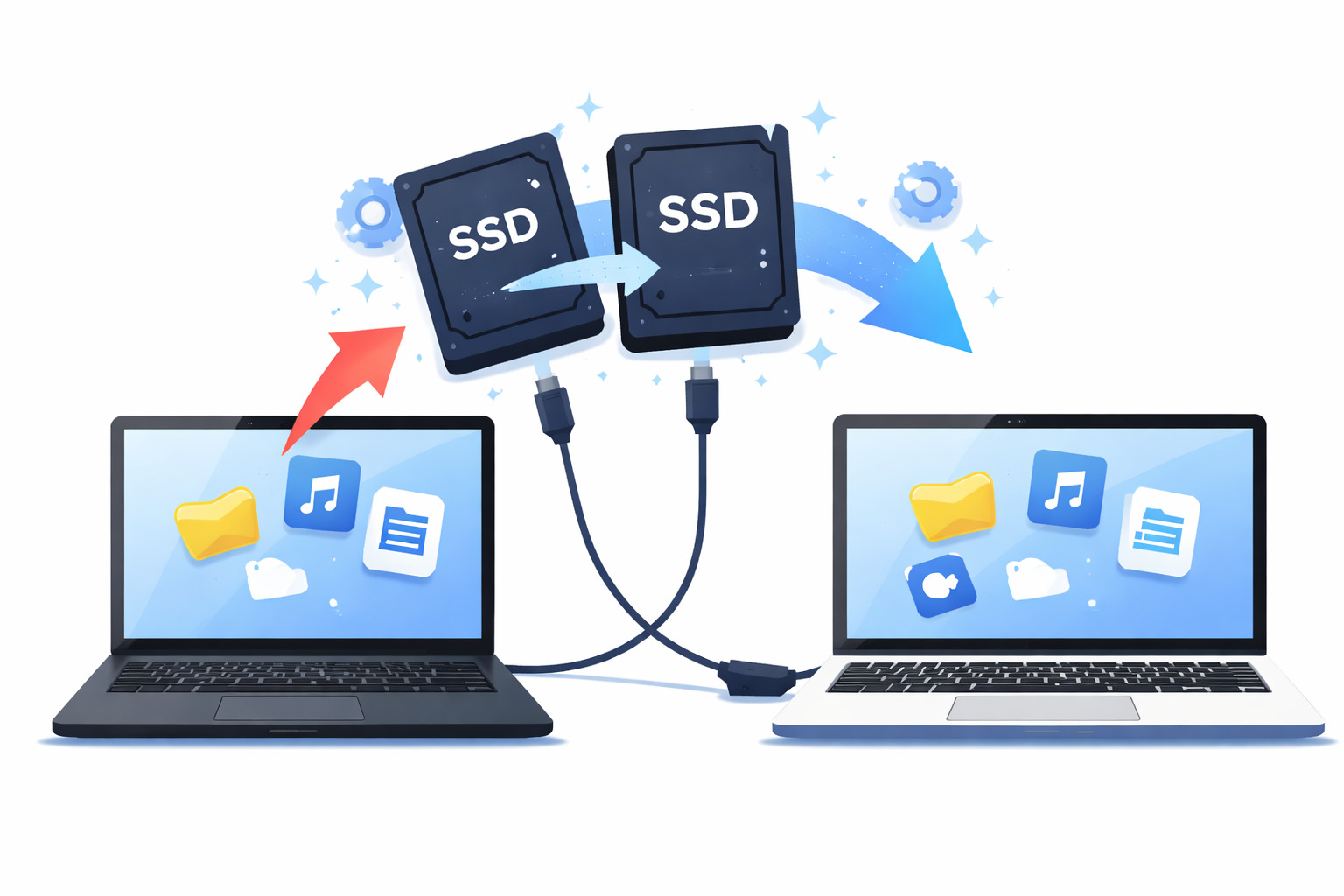
パソコンを買い替えた後、移行が必要なデータは?
パソコンの買い替え経験ってみなさんはどれくらいありますか?
パソコンの買い替えってワクワクしますよね。
しかし、パソコンを買い替えた直後に意外と面倒なのがデータ移行です。
「とりあえず外付けHDDやSSDにコピーすればいい」と思われがちですが、実際には以下のようなデータが問題になります。
- Windows OS・システム設定
- アプリケーション(再インストールが必要なもの)
- ゲームデータ・セーブデータ
- 写真・動画・仕事用ファイル
- Cドライブ全体の環境そのもの
少しだけのデータなら全然いいのですが、細かいソフトを引き継ごうと思うと、結構大変です。
特にゲーミングPCの買い替えでは、ゲームを再ダウンロード → 再設定 → セーブデータ復元みたいなこともしなければいけないですし、容量もかなり大きいケースも最近はあるため外付けのHDDやSSDでは足りないということもよくあります。
そこで注目されているのが、ディスクを丸ごと移行できる「クローンソフト」です。
このソフトを使えば、上記のような悩みが発生することなく、パソコンの移行を済ませることができます。
※今回は、Tenorshare様からソフトの提供をいただきレビューしています
4DDiG Partition Managerとは?
4DDiG Partition Managerは、Tenorshareが提供するWindows向けのディスク・パーティション管理ソフトです。
Tenorshareは、2007年に設立されたソフトウェアの開発・販売を行なっている企業。
バックアップやデータ復元など、多くのソフトを開発しており、2024年にはフランスデザインアワードの受賞歴のあるしっかりとした会社です。
今回の4DDiG Partition Managerの最大の特徴は、データを失うことなく、Windows OSごとSSDへ移行できるという点。
単なるファイルコピーではなく、PCの中身を丸ごと新しいSSD・HDDへ引っ越しできます。
4DDiG Partition Managerでできることを整理すると、以下の通りです。
4DDiG Partition Managerでできること
Windows OSのSSD移行(クローン)
- HDD → SSD
- 小容量SSD → 大容量SSD
- 古いPC → 新しいPC
OS・設定・アプリ・ゲームを含めてそのまま移行できます。
ちなみにOSの再インストールは不要です。
WindowsOSの再インストールは初心者では難しいですし、これを使えば解決できるのは素晴らしいですね。
パーティションサイズの変更や移動・分割
これも初心者にはなかなか難しいのですが、パーティションサイズを調整して、ディスクの空き容量を再分配することが簡単にできます。
パーティションを分割することができるのでデータ整理などもしやすくできますね。
また、パーティションの統合や削除、フォーマットなどもできますので、この辺の機能を使いたい方にもお勧めできます。
MBR ⇄ GPT変換(データ保持)
- データを消さずに変換可能
- Windows 11対応環境への移行にも有効
ここまで見て、お気づきの方も多いと思いますが「PC買い替え データ移行 方法」を探している人が、本当にやりたいことを全部カバーしている印象です。
インストール手順
それでは、インストール手順を紹介していきます。
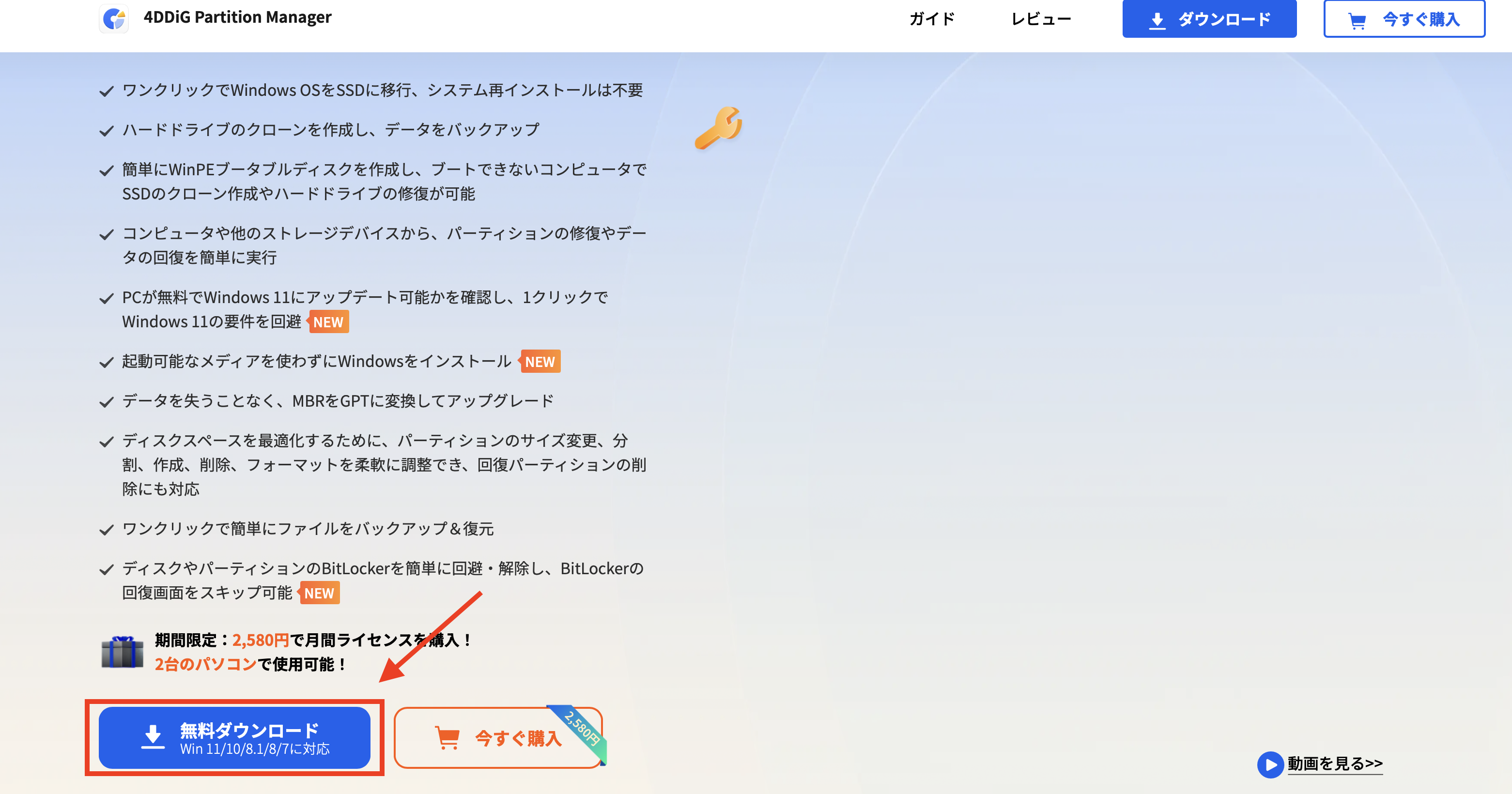
こちらのページにアクセスすると、下記の画像のようなサイトに飛びます。
「無料ダウンロード」をクリックします。
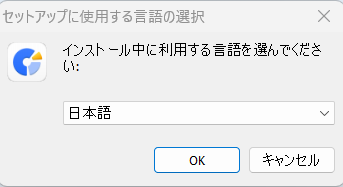
ダウンロードされたexeファイルを開くと、下記の画像になるので希望の言語を選択して「OK」をクリックします。
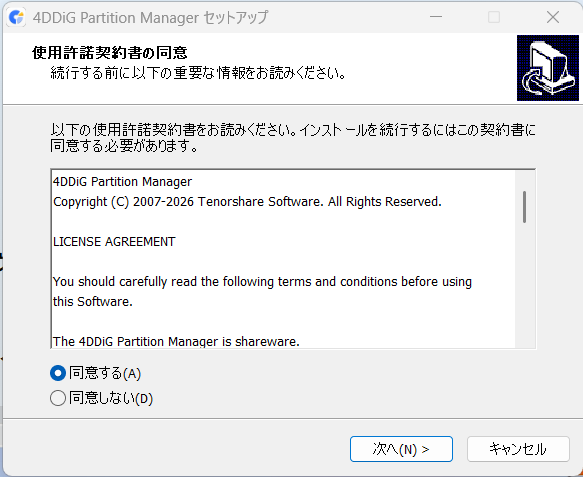
その後、下記の画面になるので、「同意する」選択して右下の「次へ」をクリックします。
その後、インストールが始まります。
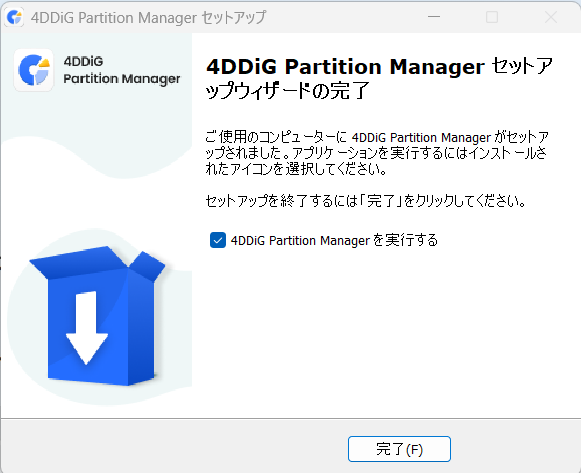
少し待つと、下記の画像になりますので、「完了」を押して終わりです!
完了押したあと、起動されると下記のような画面が表示されたら起動成功です!
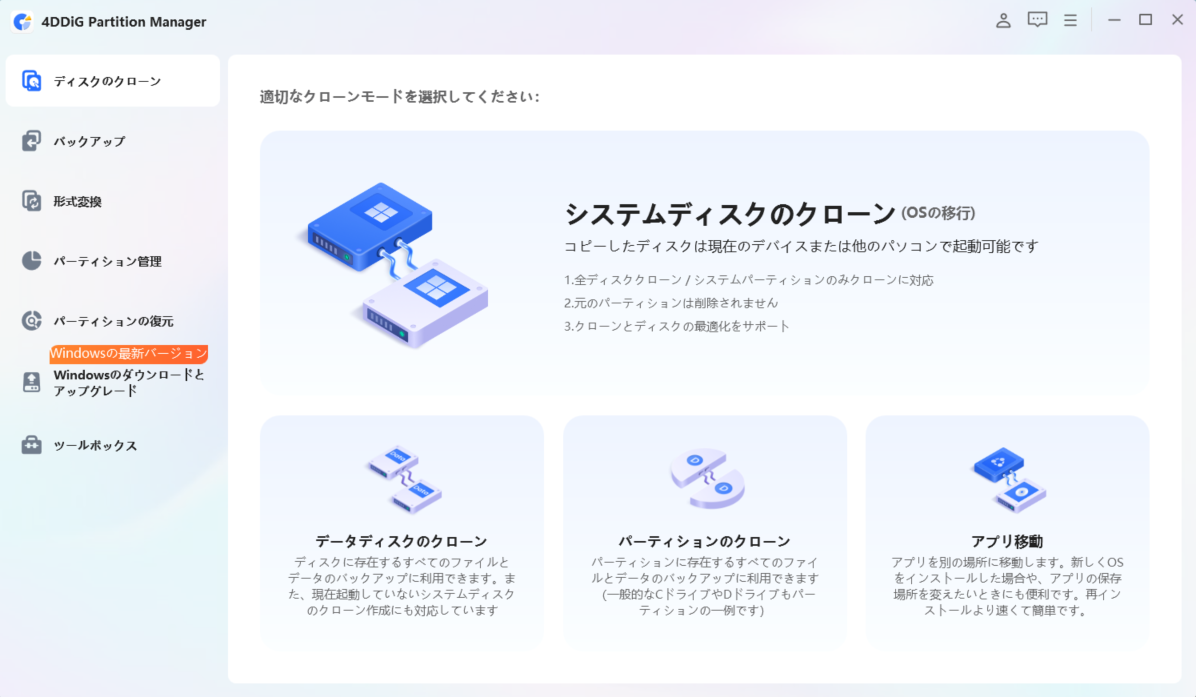
クローン手順紹介
今回は、数ある機能の中から、クローンの機能を使ってみます。
結論、クローン手順は非常にシンプルで非常に分かりやすい印象でした。
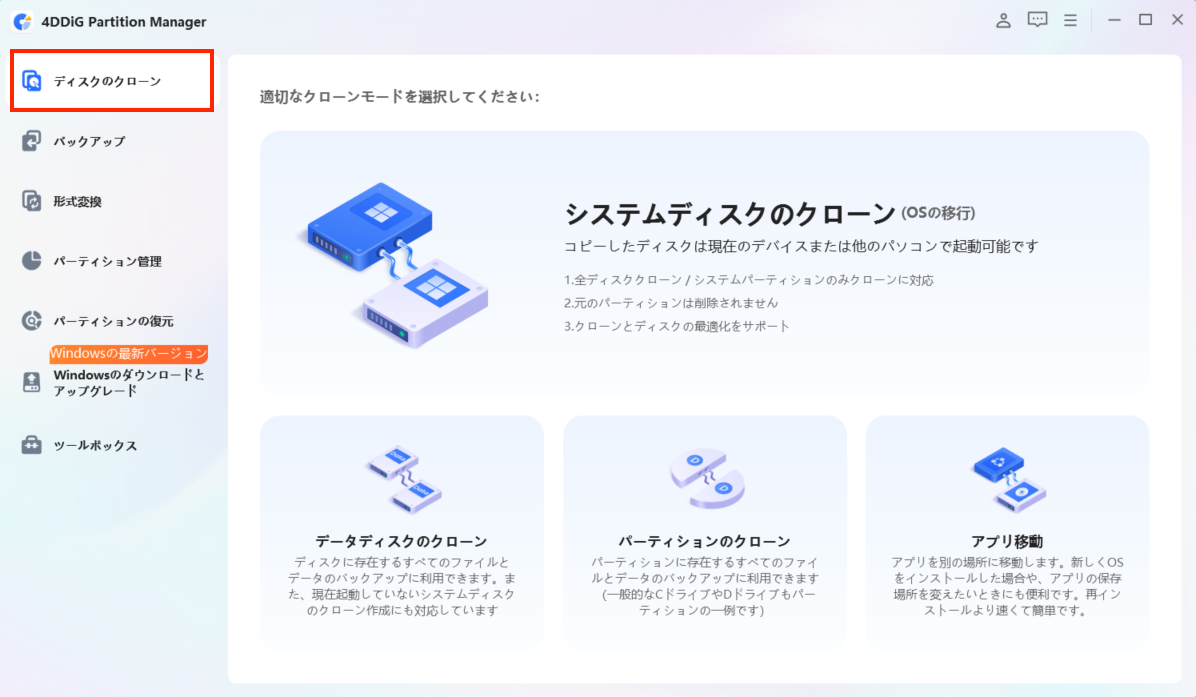
まずは、「ディスクのクローン」を選択を選択します。
画面が変わったら、コピー元のディスクを選びます。
プルダウンを押すことで、選択できます。
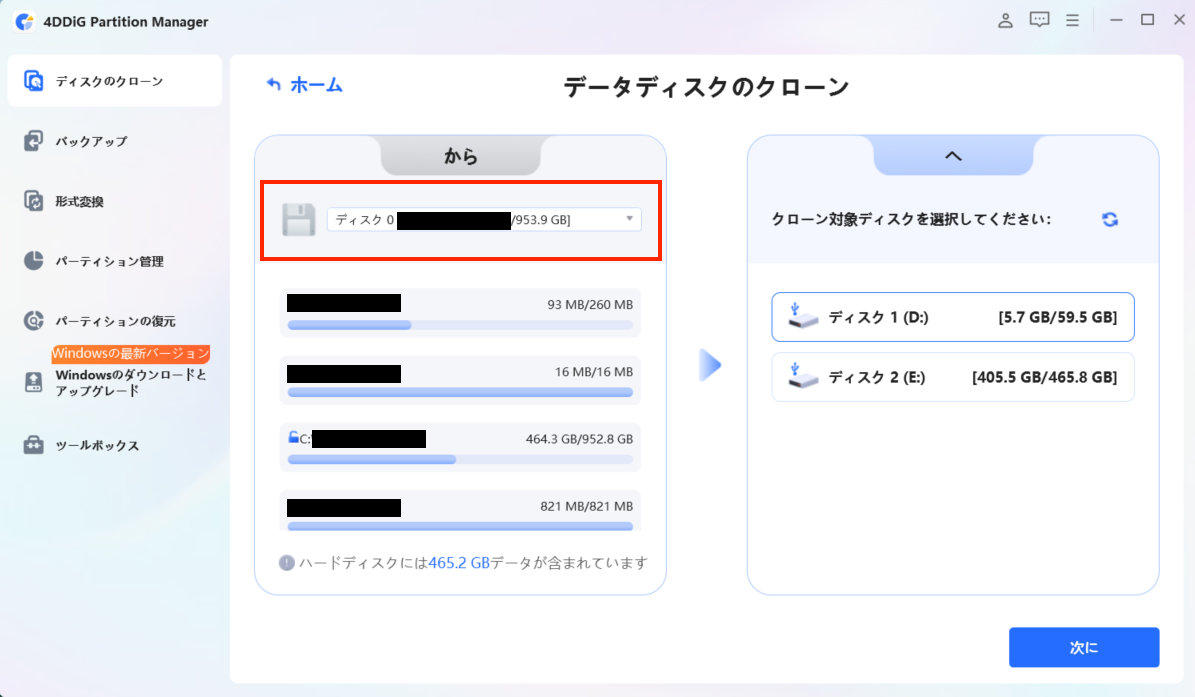
その後、右側でコピー先のディスク(SSDなど)を指定します。
ここも視覚的に分かりやすいですね。
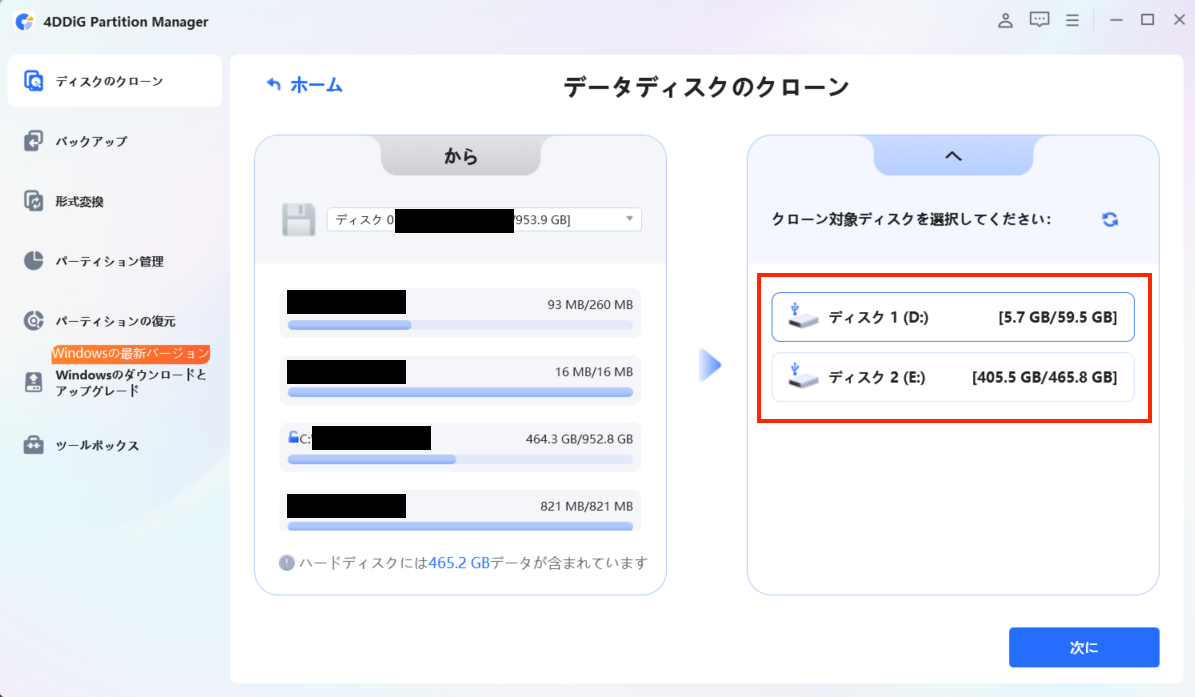
次に、を押したら容量配分を調整します。
スライダー等も使いながら、配分を決めたら、開始ボタンを押します。
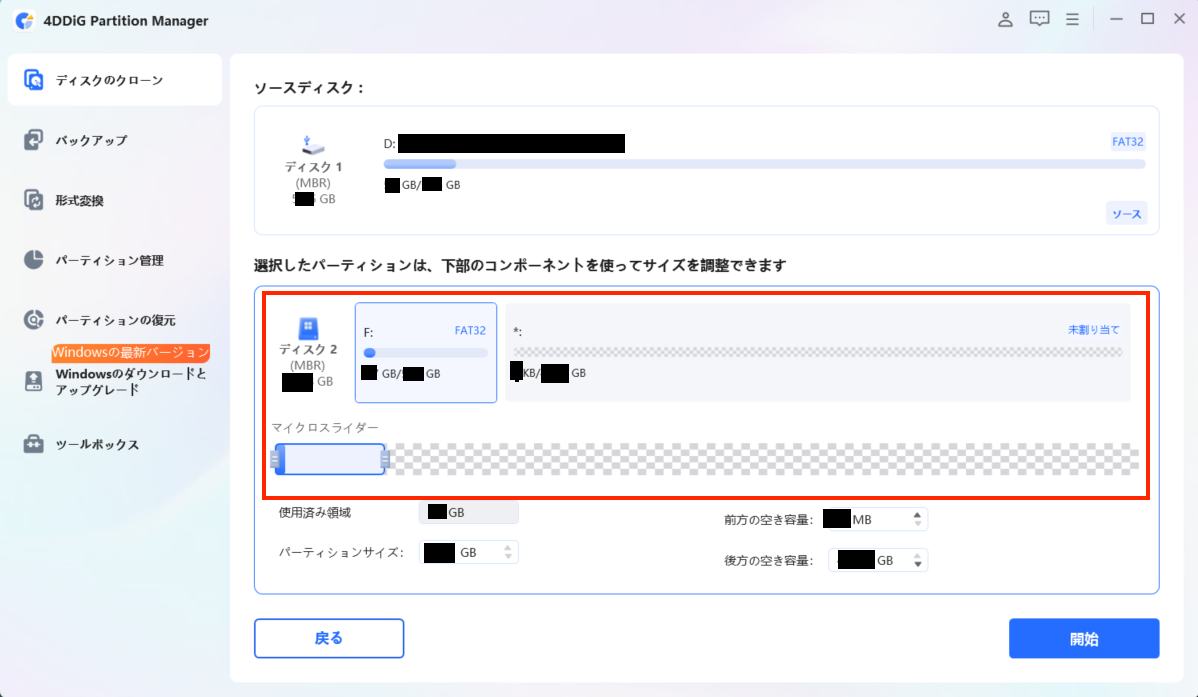
開始ボタンを押したら、あとは完了するまで待つだけ。PC初心者でも迷わないUIなのは好印象です。
※コピー先ディスクに元々あったデータは消去されるため注意しましょう
4DDiG Partition Managerの料金プラン
4DDiG Partition Managerには複数のプランがあります。
- 月間プラン
- 年間プラン
- 永久ライセンス
まず試したい人向けに、3日間の無料体験が用意されています。
▶ 3日無料体験はこちら
https://x.gd/Ktuzh
※無料体験終了後は自動的に月額プランに更新されます。
継続しない場合は、体験開始から2日以内にサポートへ連絡が必要です。
4DDiG Partition Managerの口コミ・評判
ネット上の口コミを確認すると、以下の傾向が見られます。
良い口コミ
- SSD換装が一発で終わった
- OS移行が想像以上に簡単
- 他社ソフトより安定している
気になる点
- 無料体験の自動更新に注意
- Mac非対応(Windows専用)
総じて、「PC買い替え時に使って良かった」という声が多い印象です。
気になる点は、無料体験時の注意事項やMacに非対応など、事前に知っておけば、あまり大きな問題ではないものなので、そこまで気にならないかなと個人的には思います。
4DDiG Partition Managerはどんな人におすすめ?
特におすすめなのは、以下のような人です。
- PC買い替え時のデータ移行を失敗したくない
- ゲーミングPCの環境をそのまま移行したい
- Windows OSをSSDへ換装したい
- 難しい操作は避けたい
逆に、「ファイル数個だけコピーできればいい」という人にはオーバースペックかもしれません。
心配になった方は、無料で使えるソフトが紹介されている記事もあるので、ぜひこちらも確認してみてください。
【完全無料】SSD·HDDクローンフリーソフト9選|
4DDiG Partition Managerのシステム要件
対応システム
OS:Windows11/10/8.1/8/7
ファイルシステム:NTFS,exFAT,FAT16/FAT32
ハードウェア要件
CPU:1GHz(32bitまたは64bit)以上
ディスク空き容量:200MB以上
RAM:512MB以上
製品情報
バージョン:3.10.0
発売:2026年2月
対応言語:英語、ドイツ語、フランス語、イタリア語、 スペイン語、ポルトガル語、ロシア語、日本語、韓国語、アラビア語、オランダ語、トルコ語、インドネシア語、タイ語、繁体字中国語、簡体字中国語
4DDiG Partition Managerまとめ
- PC買い替え時のデータ移行を圧倒的に楽にする
- OS・ゲーム・設定を丸ごと移行できる
- 初心者でも使いやすい設計
という点で、
「PC買い替え データ移行 方法」を探している人に非常に相性が良いソフトです。
特にゲーミングPCや仕事用PCでは、環境をそのまま移せる価値は大きいと感じました。
新しいパソコンを買った後のゲームやソフトを完全データ移行の方法は公式サイトでもしっかり記載されているため、安心もできますね。